 macOS için iPhone Storage Manager (Depolama Yöneticisi)
 Mac’inizi doldurmadan iPhone depolama alanınızı geri kazanın.
Eski 4K videolar ve devasa WhatsApp geçmişleri için her ay bulut kirası ödemeyi bırakın. iPhone hafızanızı neyin tükettiğini görün, orijinal medyaları harici diske aktarın ve %100 yerel Yalın Mod (Lean Mode) yedekleri alın.
- %100 yerel
- Apple noter onaylı
- Hesap gerekmez
- Ücretsiz deneyin
iPhone Depolama ve Yedek Boyutu Hesaplayıcı
iPhone’unuzda ne kadar yer açabileceğinizi ve Finder’ın zorunlu tuttuğu dahili disk alanı yerine Yalın Mod (Lean Mode) veya Harici SSD ile Mac’inizde ne kadar alan kazanacağınızı hesaplayın.
Kamera rulosu, Live Photo ve ProRes/4K videolar
Mesaj veritabanı, sesli notlar, gelen belge ve videolar
Mesaj ekleri, uygulama klasörleri ve yerel belgeler
Hesaplanan Depolama Analizi
Toplam İncelenen Veri: 140 GBiPhone’da Açılabilir Alan
103 GB
Orijinal kalitede Mac veya Harici SSD’ye paralel aktarıp iPhone’dan güvenle silebileceğiniz medya boyutu.
iPhone Data Manager — Yalın Mod (Lean Mode)
Yalnızca kritik veritabanlarını (WhatsApp, Kişiler, Mesajlar) saklayarak Mac’te %90’a varan yer tasarrufu.
Standart Finder Yedeği (Dahili Mac SSD)
140 GB
Finder harici disk seçimine izin vermez; Mac ana diskinizde kaplayacağı alan.
5 Yıllık iCloud+ Tasarrufu
$180 – $600
Aylık bulut kirası ödemek yerine verilerinizi kendi Mac veya harici diskinizde tutmanın avantajı.
Finder ve iCloud ile iPhone depolama yönetimi neden yetersiz kalıyor?
Apple size iki uç seçenek sunar: her ay daha fazla iCloud alanı kiralamak ya da Finder’ın Mac dahili SSD’nize 200 GB’lık okunamayan bir yedek yığmasına katlanmak.
Sorun 01
Finder yedekleri Mac’inizin dahili başlangıç diskine kilitler
256 GB bir iPhone ve 256/512 GB bir MacBook kullanıyorsanız, Terminal’de kırılgan sembolik bağlantılarla (symlink) uğraşmadığınız sürece tek bir Finder yedeği Mac’inizin boş alanını tüketir.
Sorun 02
Boyut önizlemesi olmadan yapılan kör fotoğraf aktarımları
Binlerce HEIC fotoğrafı ve 4K ProRes videoyu Fotoğraflar uygulamasından sürüklemek çoğu zaman toplam dosya sayısını ve kaç gigabayt tutacağını göstermeden yarı yolda takılır.
Sorun 03
‘Sistem ve Uygulama Verileri’ içine gömülen WhatsApp veritabanları
Yılların WhatsApp yazışmaları, sesli notları ve PDF belgeleri sessizce 20–50 GB boyuta ulaşır. Yerel bir iPhone storage manager olmadan, telefonunuzda yer açmadan önce aranabilir sohbet geçmişinizi bilgisayarınıza arşivleyemezsiniz.
Harici Disk ve Yalın Mod (Lean Mode)
Doğrudan harici SSD’ye yedekleyin — veya yedek boyutunu %90 küçültün.
Uygulama içinden herhangi bir harici USB-C veya Thunderbolt diski seçin ya da yalnızca WhatsApp ve Kişiler gibi kritik veritabanlarına ihtiyacınız olduğunda Yalın Modu açın.
- Harici SSD ve sabit diskler için yerleşik hedef seçici — Terminal komutu gerekmez.
- Yalın Mod, ağır medya dosyalarını atlayarak temel veritabanlarını yalnızca birkaç gigabaytta yedekler.
- Doğrudan disk üzerinde ölçülen gerçek ilerleme çubuğu ile donmuş yüzdelere son verir.
- Yedek Sağlık Kontrolü (Backup Health Check), iPhone’dan dosya silmeden önce yedeğinizin bütünlüğünü doğrular.
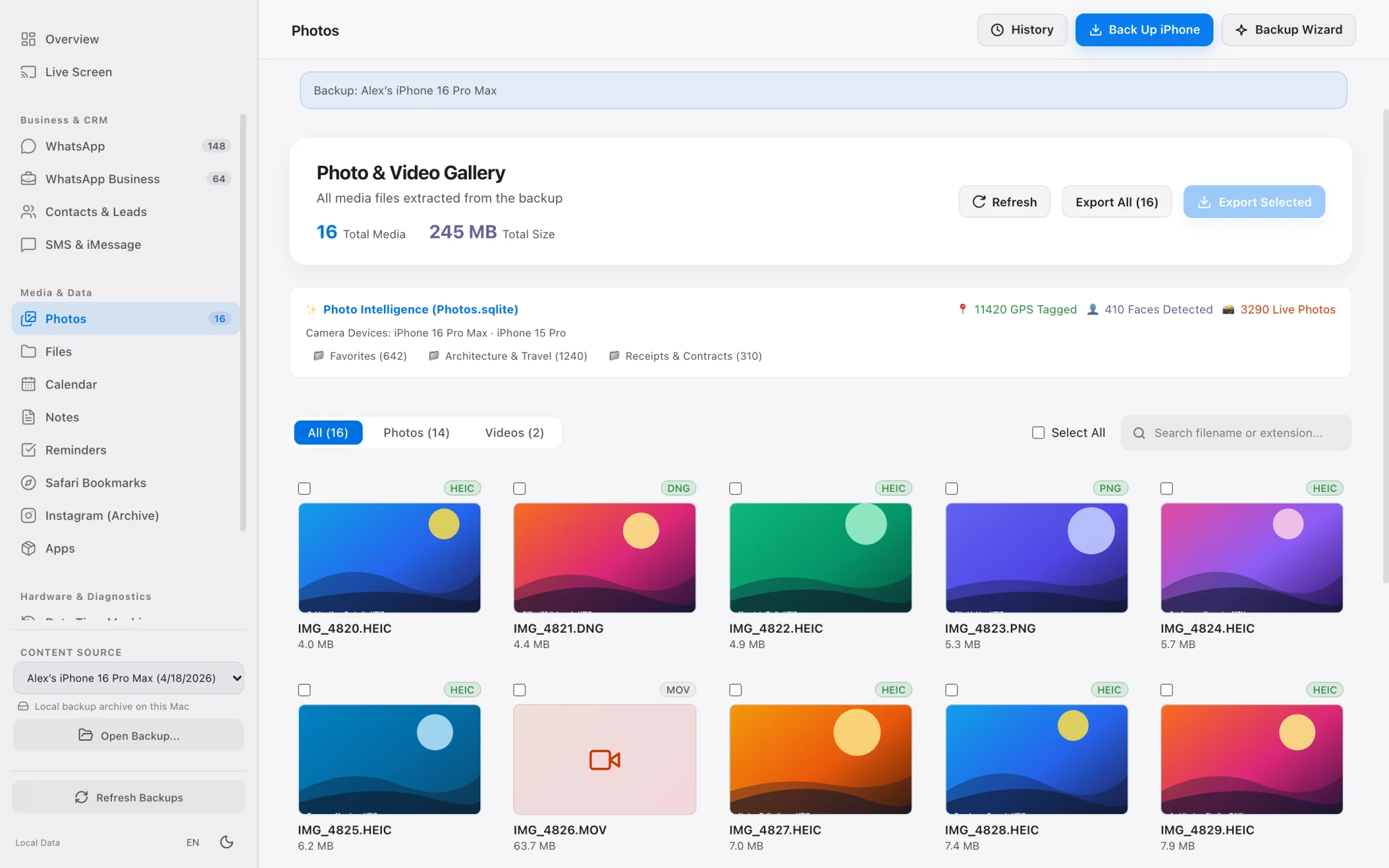
Tam Bayt Boyutu Önizlemesi
Devasa fotoğraf ve 4K video arşivlerini hassasiyetle dışa aktarın.
Dışa aktar düğmesine basmadan önce tam öğe sayısını ve bayt boyutunu görün. Paralel aktarım, USB hızını sonuna kadar kullanır.
- 50.000+ fotoğraf ve videoluk kamera ruloları için tasarlanmış yüksek hızlı ızgara.
- Canlı seçim sayacı, aktarım öncesinde tam dosya sayısını ve toplam MB/GB boyutunu gösterir.
- Orijinal HEIC, ProRAW, Live Photo ve 4K MOV kalitesini yeniden sıkıştırma yapmadan korur.
- Aktarımı istediğiniz an temiz bir şekilde iptal edin veya yeniden başlatın.
Adım Adım İş Akışı
Mac Kullanarak iPhone Depolama Alanı Nasıl Yönetilir ve Yer Açılır?
iPhone depolama dağılımınızı denetleyin, yüksek boyutlu medyaları harici SSD'ye arşivleyin ve Mac'inizi doldurmadan yalın yerel yedekler alın.
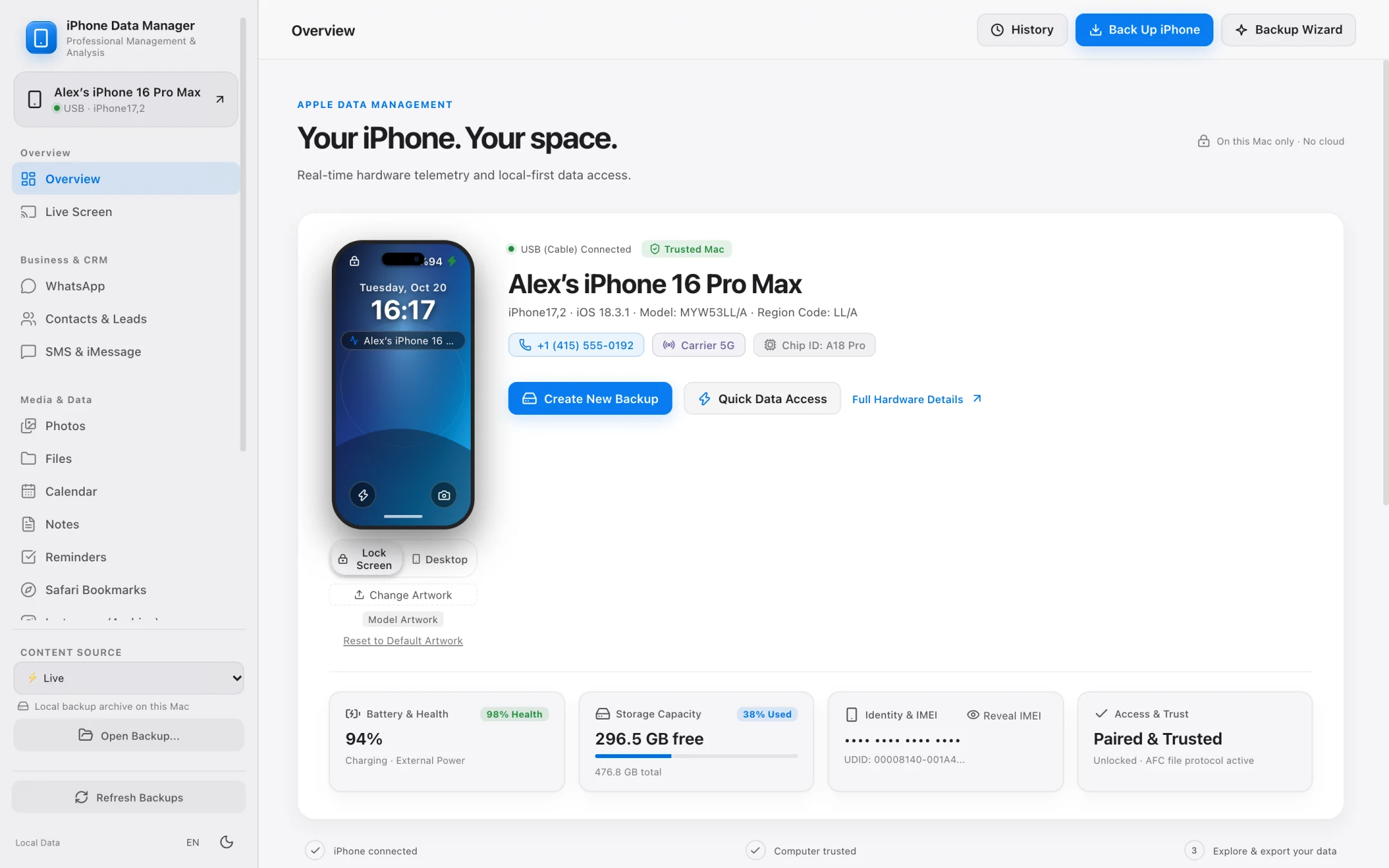
iPhone'unuzu bağlayın ve Cihaz Panelini inceleyin
Kullanılan ve boş depolama alanını, pil döngü sayısını ve kurulu uygulamaları görmek için iPhone'unuzu USB (veya güvenilen yerel Wi-Fi) ile Mac'inize bağlayın.
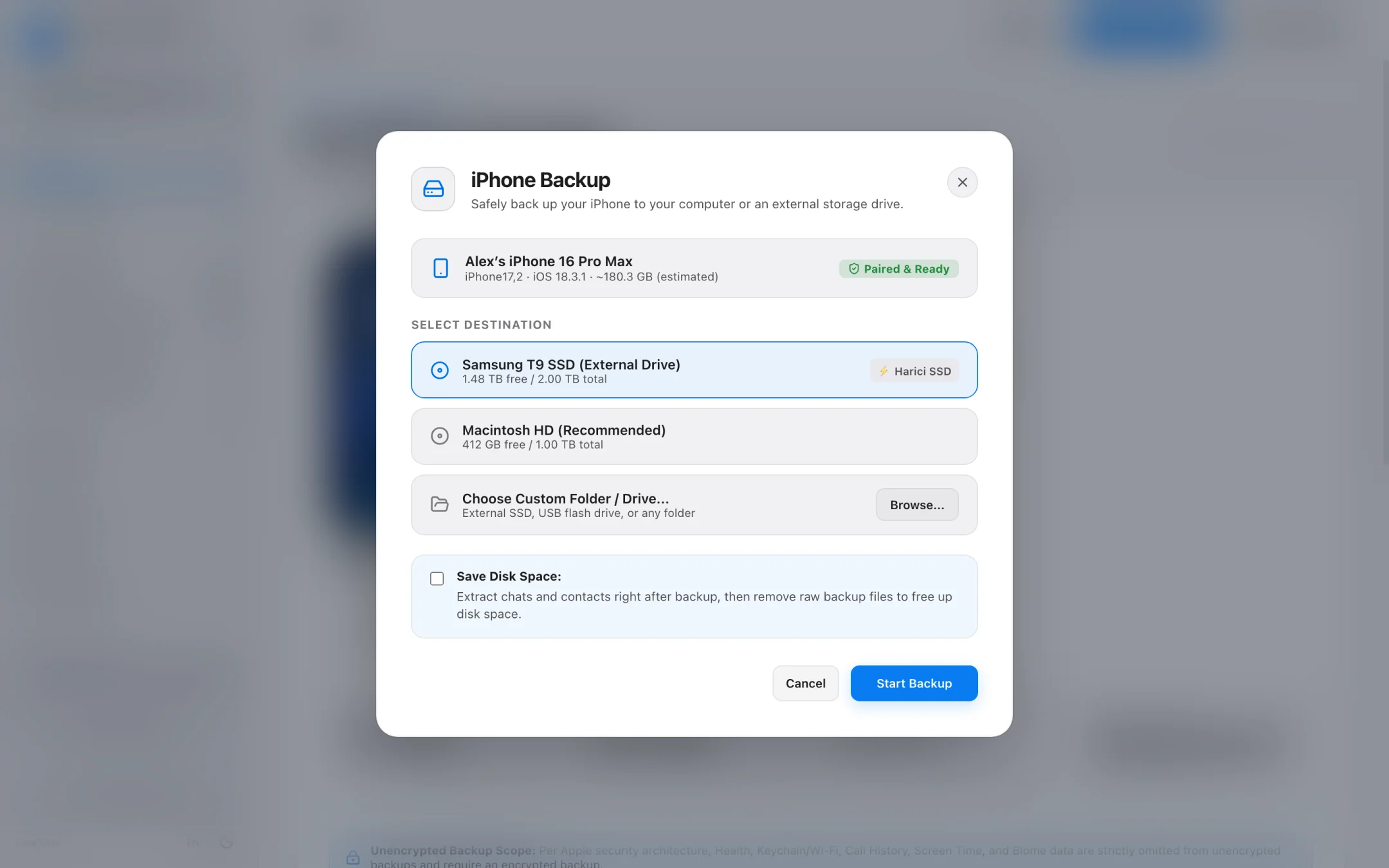
Harici SSD'ye yedekleyin veya Yalın Modu (Lean Mode) açın
Yedekleme hedefi olarak harici bir USB-C/Thunderbolt disk seçin veya yalnızca kritik veritabanlarını (WhatsApp, Kişiler) çok az yer kaplayacak şekilde yedeklemek için Yalın Modu etkinleştirin.
Tam bayt boyutlarını önizleyin ve büyük medyaları aktarın
Hızlı Fotoğraflar ve Videolar ızgarasını açın, dışa aktarmadan önce tam dosya sayısını ve gigabayt boyutunu görün ve paralel aktarımla arşivleyin.
Depolama Yönetimi Karşılaştırması
iOS Ayarları vs. Finder vs. iPhone Data Manager
Özel bir macOS iPhone storage manager uygulamasının hem iPhone hem de Mac disk alanınız üzerinde nasıl tam kontrol sağladığını görün.
| Depolama Görevi | iOS Ayarları / iCloud+ | macOS Finder | iPhone Data Manager |
|---|---|---|---|
| Doğrudan Harici SSD’ye Yedekleme | Desteklenmez (Yalnızca bulut) | Manuel Terminal symlink gerektirir | Yerleşik tek tıkla Harici Disk seçici |
| Yer Kazandıran Veritabanı Yedeği | Hayır | Hayır (Yalnızca tam disk kopyası) | Evet — Yalın Mod WhatsApp ve Kişileri birkaç GB’ta saklar |
| Aktarım Öncesi Bayt Boyutu Hesabı | Hayır | Hayır | Aktarım başlamadan tam öğe sayısı ve bayt boyutu gösterilir |
| Aranabilir WhatsApp Geçmişi Arşivleme | Telefondan silindiğinde bulutta da silinir | Okunamayan yedek içinde kilitli | Geçmiş yedeklerde gezinin, CSV veya SHA-256 PDF olarak aktarın |
| Depolama Değişimlerini Zamanla Karşılaştırma | Yalnızca anlık durum | Fark (diff) aracı yok | Data Time Machine iki yedeği tarihe göre karşılaştırır |
Sıkça sorulan sorular.
iPhone Data Manager doğrudan iPhone’umdaki dosyaları siler mi?
Hayır. iPhone Data Manager tasarımdan gelen güvenlik ilkesiyle tamamen salt okunurdur (read-only); böylece iPhone’unuzdaki hiçbir veriyi yanlışlıkla bozamaz veya silemez. Önce yedeklerinizi, fotoğraflarınızı, WhatsApp sohbetlerinizi ve dosyalarınızı Mac’inize veya harici SSD’nize aktarıp doğrularsınız; ardından iPhone’unuzda gönül rahatlığıyla yer açabilirsiniz.
Yalın Mod (Lean Mode) Mac’imde nasıl yer kazandırır?
Standart bir iPhone yedeği onlarca gigabaytlık kamera rulosu medyasını ve uygulama önbelleklerini kopyalar. Yalın Mod yalnızca kritik yapılandırılmış veritabanlarını (WhatsApp mesajları ve Kişiler gibi) yedekleyerek 120 GB’lık bir yedeği birkaç gigabayta indirir.
iPhone yedeklerimi harici bir Samsung, SanDisk veya Crucial SSD’de tutabilir miyim?
Evet. Mac’inize bağlı herhangi bir harici USB-C, Thunderbolt veya USB-A diski doğrudan yedekleme ve dışa aktarma hedefi olarak seçebilirsiniz.
iPhone’umda yer açmadan önce yedeğimin sağlam olduğundan nasıl emin olabilirim?
Uygulama içindeki Yedek Sağlık Kontrolü (Backup Health Check) aracını çalıştırın. Yerel yedeğinizin yapısını ve SQLite veritabanlarını denetler ve dışa aktarılabilir bir doğrulama raporu üretir.
Özel Çözüm ve Karşılaştırma Rehberlerini Keşfedin
iPhone File Manager
Erişilebilir iPhone uygulama klasörlerine ve çözümlenmiş yerel yedek dosya ağaçlarına karmaşık SHA-1 isimleri olmadan göz atın.
iPhone Transfer Software
Fotoğrafları, 4K videoları, WhatsApp sohbetlerini, SMS’leri ve kişileri iPhone’dan Mac’e standart ve açık formatlarda aktarın.
Mac için UltFone Alternatifi
%100 yerel, Apple noter onaylı ve salt okunur bir macOS uygulamasının çoklu platform araç paketlerinden farkını inceleyin.
My Data Manager iPhone Rehberi
iOS’ta hücresel internet kotasını takip edin ve Mac’inizde canlı ağ trafiğini ve yerel yedeklerinizi yönetin.
iPhone'unuzda neler olduğunu bugün görün.
Ücretsiz indirin. Herhangi bir ödeme yapmadan önce tüm verilerinizi inceleyin ve tam yedek alın.