 Yüksek Hızlı Yerel iPhone Transfer Software (Veri Aktarım Yazılımı)
 iPhone’unuzdaki her şeyi Mac’inize aktarın — tamamen size ait açık formatlarda.
5.000 fotoğraf seçtiğinizde AirDrop yarıda kesilir, bulut senkronizasyonu ise verilerinizi aylık aboneliklerin arkasına hapseder. Fotoğrafları, 4K videoları, WhatsApp sohbetlerini, kişileri ve dosyaları doğrudan Mac’inize veya harici SSD’nize aktarın.
- %100 yerel
- Apple noter onaylı
- Hesap gerekmez
- Ücretsiz deneyin
Bir iPhone transfer software seçerken açık formatlar neden hayati önem taşır?
Birçok aktarım programı dışa aktardığınız verileri kendi özel görüntüleyici veritabanlarına kilitler. iPhone Data Manager ile aktardığınız her dosya macOS Finder, Excel, Önizleme ve Kişiler uygulamalarında doğrudan açılır.
Açık Format 01
Fotoğraflar ve 4K Videolar → Orijinal HEIC, ProRAW ve MOV
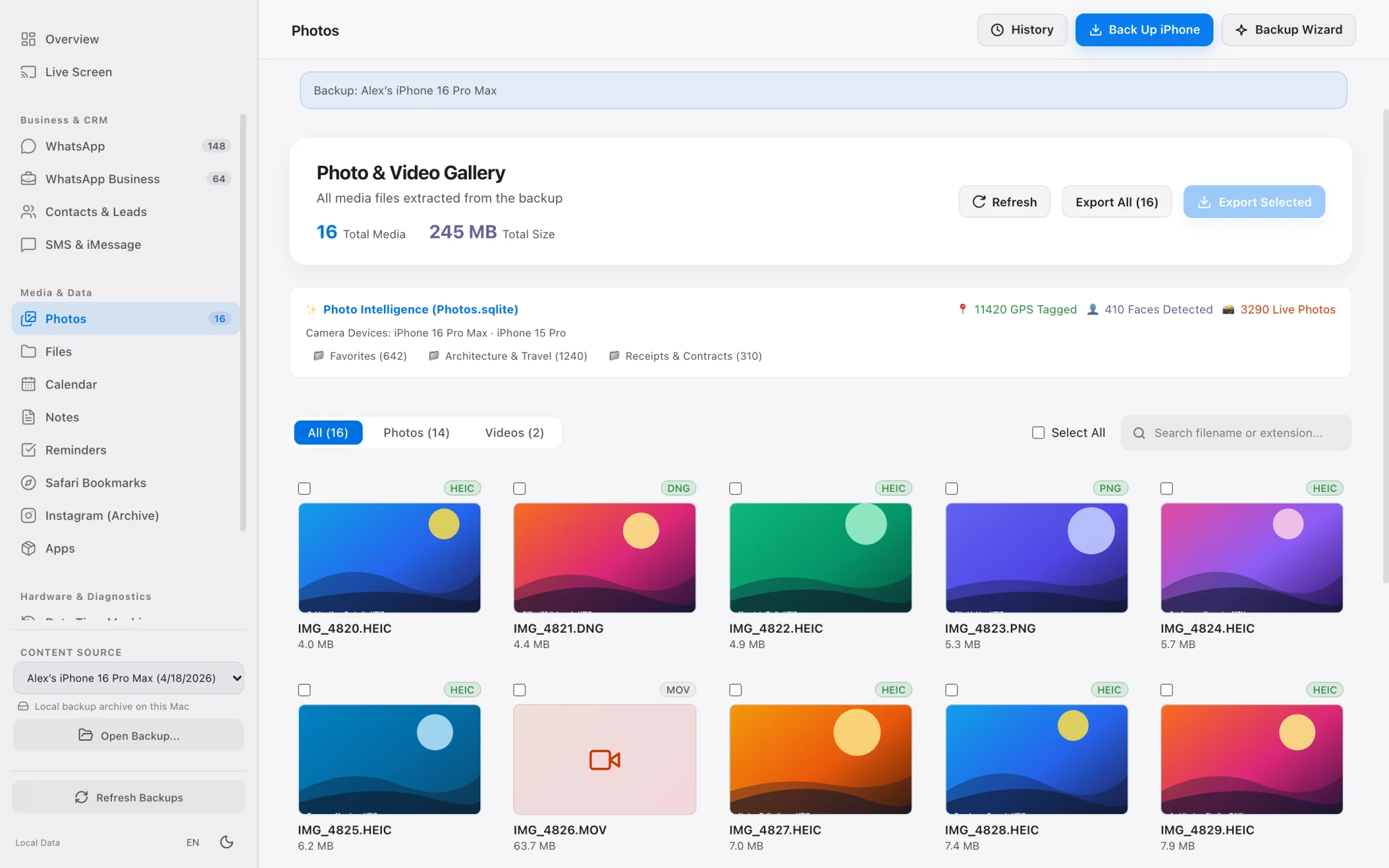
Doğrudan bağlı iPhone’dan veya yerel yedekten aktarın. Paralel iş parçacıkları USB hızını tam kapasite kullanır; tam bayt boyutu önizlemesi ve anında iptal desteği sunar.
Açık Format 02
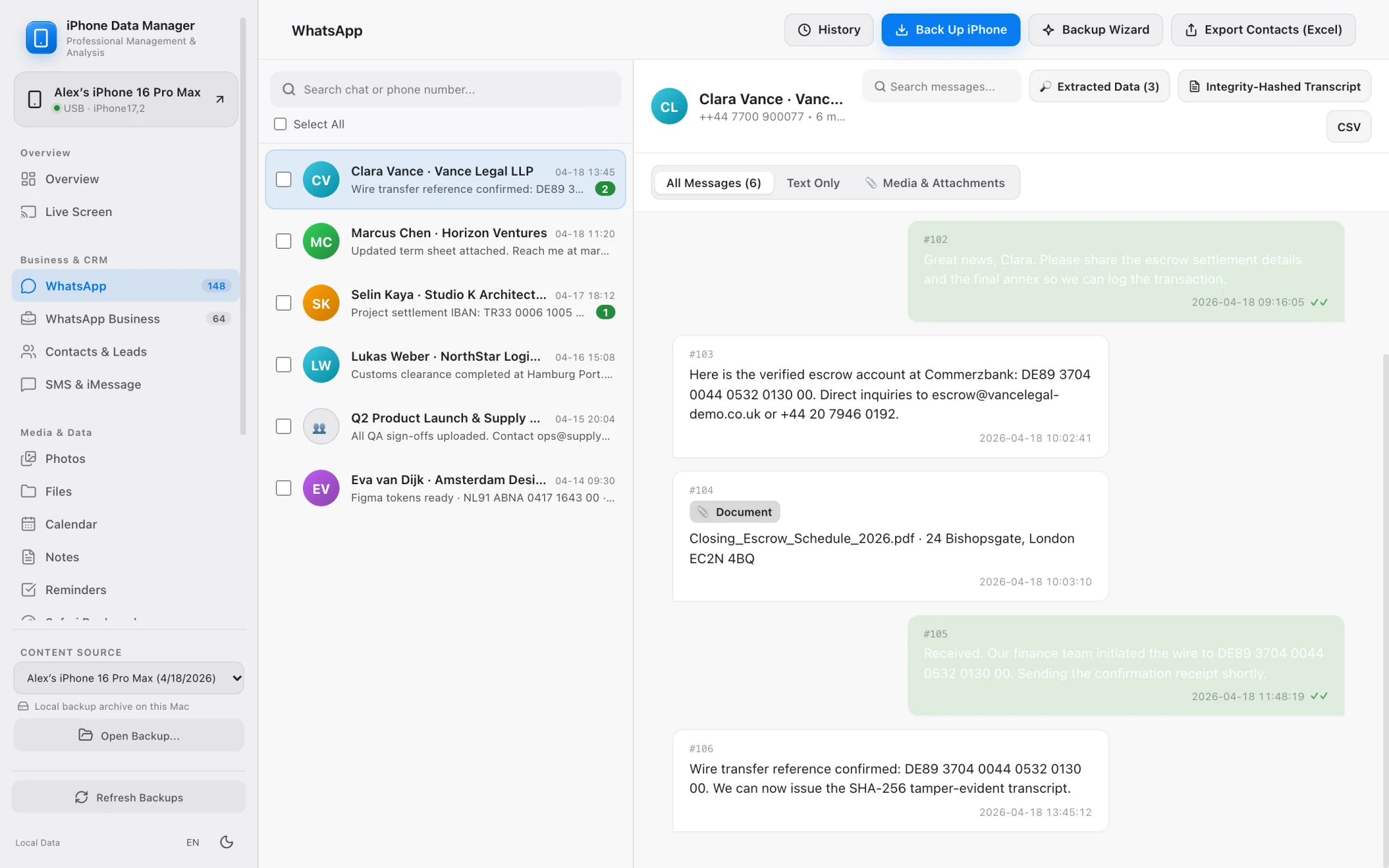
WhatsApp Sohbetleri → CSV, vCard ve SHA-256 Doğrulamalı PDF
On binlerce mesajı Excel uyumlu CSV dosyalarına aktarın, müşteri bilgilerini (telefon, e-posta, adres, geçerli IBAN) ayıklayın veya değiştirildiği anlaşılır PDF dökümleri yazdırın.
Açık Format 03
Kişiler, SMS ve Uygulama Dosyaları → vCard 3.0 (.vcf) ve Klasör Ağacı
Kişileri şirkete, telefona veya e-postaya göre filtreleyip temiz vCard 3.0 dosyaları olarak kaydedin. SMS/iMessage medya eklerini ve uygulama klasörlerini orijinal dizin yapısıyla çıkarın.
WhatsApp ve İş Akışları
WhatsApp yazışmalarını, müşteri kayıtlarını ve doğrulanabilir dökümleri aktarın.
Standart iPhone aktarım yöntemleri WhatsApp’ı tamamen yok sayar. iPhone Data Manager çok gigabaytlık sohbet veritabanlarını bile zahmetsizce okur.
- Tüm sohbet geçmişlerini standart CSV dosyalarına dışa aktarın.
- Sohbetlerdeki telefon numaralarını, e-postaları, açık adresleri ve geçerli IBAN’ları otomatik tarayın.
- Her mesajın ve belge kökünün SHA-256 özetiyle imzalandığı yazdırılabilir PDF dökümler oluşturun.
- Keşfedilen WhatsApp kişilerini doğrudan vCard formatında kaydedin.
Kişiler ve Mesajlar Aktarımı
Adres defterinizi ve SMS/iMessage eklerinizi tertemiz taşıyın.
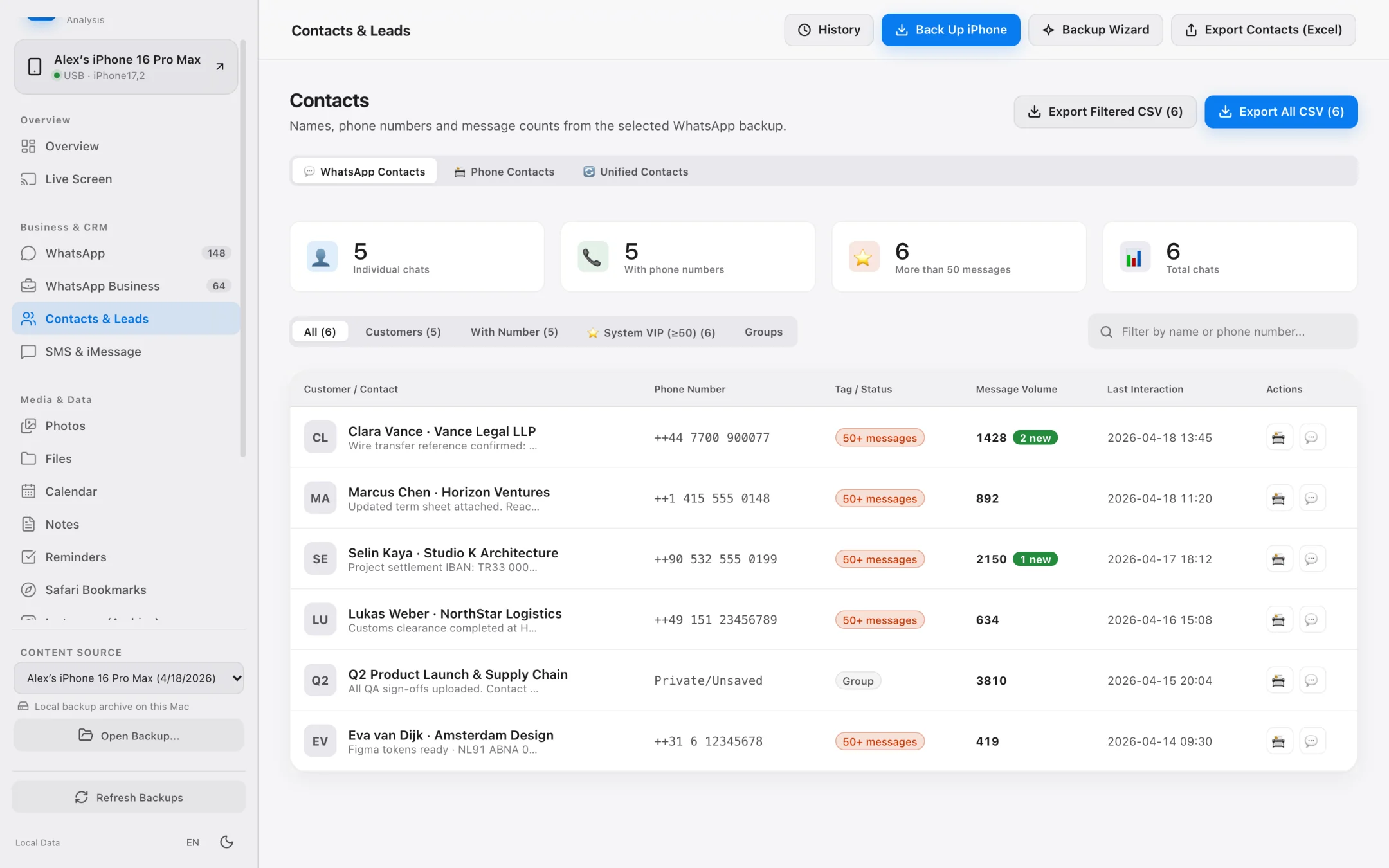
Cihaz değiştirirken veya iş telefonunuzu arşivlerken yılların mesaj geçmişini kaybetmeyin ya da karmaşık kişi kartlarıyla uğraşmayın.
- vCard 3.0 (.vcf) olarak dışa aktarmadan önce kişileri şirkete, e-postaya veya telefon numarasına göre filtreleyin.
- Özel medya ek listeleriyle SMS ve iMessage dizilerine göz atın.
- Mac’inizin dahili diskini boş tutmak için doğrudan harici bir USB-C veya Thunderbolt diske aktarın.
- Salt okunur aktarım mimarisi, iPhone’unuzda yanlışlıkla senkronizasyon silinmesi yaşanmasını %100 engeller.
Adım Adım İş Akışı
iPhone'dan Mac'e veya Harici SSD'ye Açık Formatlarda Veri Nasıl Aktarılır?
iCloud veya kapalı format kısıtlamaları olmadan fotoğrafları, videoları, WhatsApp görüşmelerini, kişileri ve dosyaları iPhone'unuzdan Mac'inize taşıyın.
iPhone'unuzu USB veya yerel Wi-Fi ile bağlayın
İlk eşleştirme için USB kablosuyla bağlayın ve iPhone ekranında 'Bu Bilgisayara Güven' seçeneğine dokunun. Sonraki oturumlarda USB veya yerel Wi-Fi kullanabilirsiniz.
Veri kategorisini seçin ve aktarım boyutunu önizleyin
Fotoğraflar ve Videolar, WhatsApp, Mesajlar, Kişiler veya Dosyalar bölümüne göz atın. Aktarıma başlamadan önce tam öğe sayısını ve bayt boyutunu görün.
Standart açık formatlarda Mac veya Harici SSD'ye aktarın
Paralel aktarımı başlatarak verilerinizi standart formatlarda (HEIC/MOV, CSV, SHA-256 özetli PDF, vCard 3.0) doğrudan Mac'inize veya harici diskinize kaydedin.
Aktarım Yöntemleri Karşılaştırması
AirDrop vs. Finder / Fotoğraflar İçe Aktarma vs. iPhone Data Manager
Profesyonellerin, hukuk ekiplerinin ve Mac kullanıcılarının büyük dışa aktarımlar için neden özel bir iPhone transfer software kullandığını inceleyin.
| Aktarım İhtiyacı | AirDrop / iCloud | macOS Finder / Fotoğraflar | iPhone Data Manager |
|---|---|---|---|
| Toplu Fotoğraf ve Video Aktarımı (10.000+ öğe) | Sık sık zaman aşımına uğrar veya takılır | Tek parça .photoslibrary paketine hapseder | Orijinal dosyaları herhangi bir Mac/SSD klasörüne paralel aktarır |
| Tam Aktarım Boyutu Önizlemesi | Hayır | Hayır | Aktarım başlamadan tam dosya sayısını ve toplam GB’ı gösterir |
| WhatsApp Sohbet ve Medya Aktarımı | Tekil sohbet dışa aktarma sınırları | Desteklenmez | Tam veritabanı gezgini, CSV çıktısı ve SHA-256 PDF dökümleri |
| Müşteri Verisi Ayıklama (IBAN / E-posta / Telefon) | Hayır | Hayır | Otomatik müşteri verisi ayıklayıcı düzenli CSV üretir |
| iPhone Verilerinin Üzerine Yazma Riski | Bulut silmeleri tüm cihazlara yayılır | Finder senkronizasyonu yerel medyaların üzerine yazabilir | Sıfır risk — %100 salt okunur erişim |
Sıkça sorulan sorular.
Verileri iPhone’umdan doğrudan harici bir sabit diske veya SSD’ye aktarabilir miyim?
Evet. Hem tam yerel yedekler hem de tekil dışa aktarımlar (fotoğraflar, videolar, WhatsApp dökümleri, kişiler, dosyalar) doğrudan Mac’inize bağlı herhangi bir harici diske yazılabilir.
Fotoğraf veya videoları aktarmak kalitelerini düşürür mü veya EXIF bilgilerini siler mi?
Asla. iPhone Data Manager orijinal dosyaları (HEIC, JPEG, ProRAW, MOV, MP4) yeniden kodlama yapmadan birebir aktarır; tüm EXIF, tarih ve konum meta verilerini korur.
Wi-Fi üzerinden aktarım yapabilir miyim yoksa USB kablosu şart mı?
İlk bağlantınızda iPhone ekranında ‘Bu Bilgisayara Güven’ onayı vermek ve parolanızı girmek için USB kablosu gerekir. Mac’iniz güvenilen cihaz olduktan sonra USB veya yerel Wi-Fi üzerinden bağlanabilirsiniz.
Aktarım iş akışını test etmek için ücretsiz sürüm var mı?
Evet! iPhone Data Manager’ı ücretsiz indirebilir, tüm verilerinizi %100 görüntüleyebilir, tam yerel yedekler alabilir ve örnek dışa aktarımlar yapabilirsiniz. Ayrıca ilk iPhone bağlantınızda kredi kartı gerektirmeyen 7 günlük deneme başlar.
Özel Çözüm ve Karşılaştırma Rehberlerini Keşfedin
iPhone Storage Manager
Harici SSD yedekleri, Yalın Mod ve bayt hassasiyetinde fotoğraf aktarımı ile iPhone ve Mac’inizde gigabaytlarca yer açın.
iPhone File Manager
Erişilebilir iPhone uygulama klasörlerine ve çözümlenmiş yerel yedek dosya ağaçlarına karmaşık SHA-1 isimleri olmadan göz atın.
Mac için UltFone Alternatifi
%100 yerel, Apple noter onaylı ve salt okunur bir macOS uygulamasının çoklu platform araç paketlerinden farkını inceleyin.
My Data Manager iPhone Rehberi
iOS’ta hücresel internet kotasını takip edin ve Mac’inizde canlı ağ trafiğini ve yerel yedeklerinizi yönetin.
iPhone'unuzda neler olduğunu bugün görün.
Ücretsiz indirin. Herhangi bir ödeme yapmadan önce tüm verilerinizi inceleyin ve tam yedek alın.